

Việc xuất video D5 Render Animation có thể mất hàng giờ vì phần mềm render video từng frame một bằng công nghệ ray tracing theo thời gian thực trên một GPU duy nhất. Số lượng frame được tính bằng độ dài video nhân với frame rate. Vì vậy, một video walkthrough dài 2 phút ở 30 FPS sẽ có tới 3.600 frame cần render riêng lẻ, và tổng thời gian sẽ nhanh chóng tăng lên.
Việc xuất video D5 Render Animation có thể mất hàng giờ vì phần mềm render video từng frame một bằng công nghệ ray tracing theo thời gian thực trên một GPU duy nhất. Số lượng frame được tính bằng độ dài video nhân với frame rate. Vì vậy, một video walkthrough dài 2 phút ở 30 FPS sẽ có tới 3.600 frame cần render riêng lẻ, và tổng thời gian sẽ nhanh chóng tăng lên.
D5 không tự động chia một animation sang nhiều GPU hoặc nhiều máy tính theo cách mà các render farm offline thường làm. Vì vậy, sử dụng một GPU đơn mạnh hơn mới là yếu tố trực tiếp giúp tăng tốc quá trình xuất video.
Để giảm thời gian render, bạn có thể giảm frame rate và độ phân giải ở các bản preview, cắt bớt số lượng frame không cần thiết, tối ưu scene để tránh các vấn đề về VRAM và render trên GPU mạnh hơn. Với bản final, hãy dành độ phân giải 4K và frame rate cao cho bước xuất cuối cùng.
Trong bài viết này, chúng tôi sẽ phân tích chính xác lý do tại sao quá trình này mất nhiều thời gian và cách bạn có thể từng bước rút ngắn thời gian render.
Những yếu tố nào quyết định thời gian xuất D5?
| Yếu Tố | Mức Độ Ảnh Hưởng Đến Thời Gian Xuất | Cách Cắt Giảm Khi Render Bản Nháp |
| Số Lượng Khung Hình (Thời lượng × FPS) | Nhân trực tiếp: Mỗi khung hình là một lượt render riêng biệt. | Hạ tốc độ khung hình (xuống 24 hoặc 30 thay vì 60), cắt bớt thời lượng video không cần thiết. |
| Độ Phân Giải | Video 4K chứa số lượng pixel gấp 4 lần so với video 1080p. | Xem trước ở độ phân giải 1080p hoặc 1440p, chỉ dùng 4K cho bản bàn giao cuối cùng. |
| Chất Lượng Ray Tracing / Preset | Các tùy chỉnh (preset) chất lượng cao làm tăng khối lượng tính toán trên mỗi khung hình. | Sử dụng các preset chất lượng thấp hơn khi render nháp. |
| Độ Nặng Của Scene (Texture, Cây cối) | Các scene quá nặng sẽ làm chậm tốc độ render từng khung hình và nguy cơ nghẽn VRAM. | Tối ưu hóa texture, sử dụng cây cối dạng proxy, xóa bỏ các model bị ẩn. |
| Tốc Độ GPU (Card đồ họa) | Card đồ họa nhanh hơn sẽ xử lý mỗi khung hình nhanh hơn. | Sử dụng các dòng card đồ họa có hiệu năng mạnh mẽ hơn để render. |
Tại sao một video D5 Render Animation ngắn cũng mất nhiều thời gian để xuất?
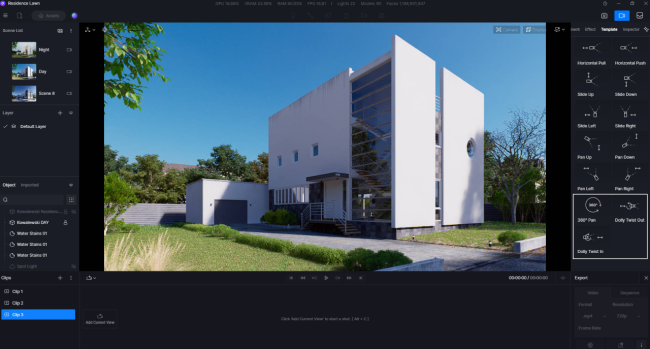
Để hiểu tại sao D5 Render có thể mất hàng giờ, trước tiên cần hiểu cách animation hoạt động: một video thực chất chỉ là một chuỗi rất nhiều hình ảnh tĩnh được phát liên tiếp với tốc độ cao. D5 xuất project bằng cách render từng frame một, đồng thời thực hiện các phép tính ray tracing khá nặng.
Công thức rất đơn giản:
Tổng số frame = Độ dài video × Frame Rate (FPS)
- Một walkthrough 30 giây ở 30 FPS = 900 frame cần render.
- Một video trình bày dài 2 phút ở 30 FPS = 3.600 frame cần render.
Nếu GPU mất chỉ 4 giây để xử lý một frame chất lượng cao, video dài 2 phút sẽ cần:
3.600 × 4 giây = 14.400 giây = đúng 4 giờ
Đó là 4 giờ render liên tục.
Trong khi viewport của D5 cho cảm giác rất nhanh và gần như tức thời, quá trình export lại yêu cầu D5 thực hiện các phép tính chất lượng cao cho hàng nghìn frame liên tiếp.
Điểm quan trọng là D5 chỉ sử dụng một GPU. Ngay cả khi máy tính của bạn có hai hoặc nhiều GPU, D5 cũng không tự động chia workload của một animation sang các GPU đó. Tốc độ export vì vậy phụ thuộc hoàn toàn vào hiệu năng của GPU đang được sử dụng.
Làm thế nào để giảm số lượng và độ nặng của frame?
Để rút ngắn thời gian export, bạn cần tập trung vào hai yếu tố chính: giảm tổng số frame và giảm khối lượng công việc cần xử lý trên mỗi frame.
Giảm frame rate, rút ngắn camera path và điều chỉnh độ phân giải khi render bản draft đều có thể giúp cải thiện thời gian xuất video ngay lập tức.
Dưới đây là những việc cụ thể bạn có thể thực hiện để tối ưu animation:
- Điều chỉnh Frame Rate phù hợp với nhu cầu của project
- Cắt bớt Camera Path không cần thiết
- Sử dụng độ phân giải Draft khi review với khách hàng
- Giảm Quality Preset trong quá trình chỉnh sửa
- Chia animation thành nhiều Camera Shot khác nhau
Tối ưu Scene có giúp tăng tốc quá trình export không?
Có. Một scene nhẹ hơn sẽ render nhanh hơn trên từng frame và đồng thời giảm nguy cơ gặp vấn đề về VRAM.
Khi scene vượt quá dung lượng Video RAM (VRAM) của GPU, hệ thống phải sử dụng RAM hệ thống chậm hơn để xử lý phần dữ liệu vượt quá giới hạn. Điều này có thể khiến tốc độ render giảm mạnh hoặc thậm chí khiến D5 bị crash giữa quá trình export.
Tôi từng render một quảng trường rất lớn với hàng loạt texture 8K chưa được tối ưu và rất nhiều cây 3D nặng. Thời gian render tăng lên hơn 10 giây mỗi frame. Sau khi nén texture xuống 2K và thay các cây ở background bằng phiên bản low-poly, thời gian render giảm xuống chỉ còn 2 giây mỗi frame, giúp tôi tiết kiệm cả một ngày chờ đợi.
Để giữ scene nhẹ và render nhanh, hãy duy trì những thói quen sau:
- Giảm kích thước texture: Sử dụng texture 1K hoặc 2K cho các vật thể nhỏ hoặc nằm ở background thay vì sử dụng file 4K/8K quá nặng.
- Sử dụng proxy: Thay thế vegetation phức tạp bằng proxy asset và các công cụ scattering phù hợp.
- Dọn dẹp geometry ẩn: Xóa hoặc ẩn những asset và model nặng nằm ngoài góc nhìn của camera.
Cloud có thể giúp render một animation D5 nhanh hơn không?
Cloud rendering có thể tăng tốc animation D5 bằng cách cung cấp một GPU mạnh hơn, chứ không phải bằng cách tự động chia một file animation sang nhiều máy tính.
Không giống các offline rendering engine truyền thống, nơi các Software-as-a-Service (SaaS) render farm có thể tự động chia các frame cho hàng trăm máy tính, D5 là một ứng dụng Windows hoạt động theo thời gian thực và không thể tự động phân phối workload theo cách đó.
Vì vậy, các SaaS render farm tiêu chuẩn không hỗ trợ D5.
Để sử dụng cloud với D5, bạn cần đến các nhà cung cấp Infrastructure-as-a-Service (IaaS). Mô hình này cho phép bạn thuê một máy tính từ xa có GPU mạnh thông qua Remote Desktop và chạy D5 gần như giống hệt cách bạn sử dụng trên máy local. GPU cloud sau đó sẽ xử lý từng frame nhanh hơn.
Các dịch vụ cloud rendering lớn hỗ trợ D5 Render như thế nào?
| Dịch vụ / Mô hình | Hỗ trợ D5? | Ưu điểm thực tế | Điểm cần lưu ý |
| iRender (IaaS / Thuê máy từ xa) | Có | • RTX 4090 mạnh giúp xử lý frame nhanh hơn • Giải phóng máy tính local • Có thể chạy nhiều scene song song | • Multi-GPU không giúp tăng tốc một clip đơn • Phải tắt máy thủ công để ngừng tính phí • Sử dụng RTX 4090, không phải RTX 5090 |
| GarageFarm (SaaS / Tính phí theo frame) | Không | • Phù hợp cho batch rendering offline bằng CPU/GPU | • Không thể chạy các ứng dụng Windows real-time, tương tác như D5 |
| RebusFarm (SaaS / Tính phí theo frame) | Không | • Có scene checker tích hợp cho các workflow offline | • Không hỗ trợ D5 Render |
Vì iRender cung cấp một môi trường Windows hoàn chỉnh, đây là lựa chọn cloud chính dành cho người dùng D5.
Việc thuê một máy NVIDIA RTX 4090 với 24GB VRAM, từ khoảng $8.2/giờ, có thể xử lý frame nhanh hơn đáng kể so với desktop tầm trung hoặc GPU laptop.
Nếu muốn sử dụng nhiều máy cloud để tăng tốc một animation duy nhất, bạn phải tự chia workload. Ví dụ:
- Machine A: render frame 1–500
- Machine B: render frame 501–1000
Sau đó, bạn ghép các đoạn video đã render bằng phần mềm chỉnh sửa video.
Mô hình IaaS cũng giúp giải phóng máy local. Thay vì để máy tính văn phòng bị khóa trong 5 giờ chỉ để export một animation, bạn có thể chuyển project lên cloud và tiếp tục thiết kế trên máy local.
Tối ưu Workflow D5 Render
Một architectural walkthrough dài có đang khiến máy tính local của bạn phải render suốt cả đêm?
iRender cho phép bạn thuê một remote workstation chuyên dụng được trang bị GPU RTX 4090 mạnh mẽ. Phần cứng cao cấp này có thể xử lý từng frame D5 nhanh hơn đáng kể, giúp rút ngắn thời gian export trong khi vẫn giải phóng hoàn toàn máy tính tại văn phòng cho các công việc thiết kế khác.
Bạn có thể quản lý project D5 với các thiết lập mong muốn, chạy nhiều phiên bản song song và tắt server ngay khi quá trình export hoàn tất.
Hãy đăng ký free trial trên iRender để kiểm tra tốc độ animation của bạn và tận dụng chương trình 100% first-deposit bonus hiện tại.
Câu hỏi thường gặp
1. Tại sao animation D5 mất hàng giờ để export?
D5 Render xử lý animation bằng cách render video từng frame một, sử dụng ray tracing theo thời gian thực trên một GPU duy nhất.Thời gian export cuối cùng phụ thuộc vào tổng số frame nhân với thời gian cần thiết để xử lý mỗi frame. Một walkthrough dài 2 phút ở 30 FPS cần tới 3.600 frame riêng biệt. Khi scene chứa geometry nặng, texture độ phân giải cao hoặc lighting phức tạp, thời gian xử lý từng frame sẽ tăng lên, khiến tổng thời gian export có thể kéo dài hàng giờ trên phần cứng thông thường.
2. Làm thế nào để export animation D5 nhanh hơn?
Bạn có thể tăng tốc export bằng cách giảm cả số lượng frame lẫn độ phức tạp của từng frame.Hãy giảm frame rate xuống 24 FPS hoặc 30 FPS thay vì 60 FPS, đồng thời cắt những camera path dài và không cần thiết.Đối với bản trình bày hoặc review draft, hãy render ở 1080p và sử dụng preset chất lượng thấp hơn. Bạn có thể giữ 4K cho bản final.
3. Có thể chia một animation D5 cho nhiều GPU hoặc nhiều máy không?
D5 Render không tự động chia một file animation sang nhiều GPU hoặc nhiều máy tính trong mạng. D5 chạy trên một GPU cho mỗi project window. Nếu muốn phân phối workload sang nhiều máy tính, bạn phải chia project thủ công. Có thể xuất các camera shot riêng biệt hoặc chỉ định các khoảng frame cho từng máy, sau đó ghép các video hoàn chỉnh bằng phần mềm chỉnh sửa video bên ngoài.
4. Cloud rendering có giúp animation D5 nhanh hơn không?
Có. Cloud rendering giúp bạn tiếp cận phần cứng GPU cao cấp và đồng thời giải phóng máy tính local. Thuê một cloud server mạnh với RTX 4090 có thể giúp render các frame nặng nhanh hơn đáng kể so với workstation hoặc laptop thông thường. Bạn cũng có thể chạy nhiều project file cùng lúc trên các cloud node khác nhau. Tuy nhiên, vì D5 không thể tự động chia một clip sang nhiều GPU, việc thuê một cloud machine có nhiều GPU không tự động làm một animation đơn nhanh hơn.
5. Nên sử dụng frame rate bao nhiêu cho D5 walkthrough?
Đối với phần lớn architectural walkthrough, 30 FPS mang lại chuyển động mượt và chuyên nghiệp. Bạn có thể sử dụng 24 FPS nếu muốn tạo cảm giác điện ảnh truyền thống cho bài presentation. Không nên sử dụng 60 FPS trừ khi khách hàng yêu cầu footage có độ mượt rất cao, bởi 60 FPS sẽ gấp đôi số lượng frame trong video và trực tiếp làm tăng gấp đôi thời gian render. Đối với các bản review hàng ngày, hãy sử dụng frame rate thấp hơn để giữ workflow nhanh và tránh phải chờ export quá lâu.
Xem thêm: Lỗi D5 Render ‘Out of Memory’ Trong Các Dự Án Arch-Viz Lớn: Cách Khắc Phục

COMMENTS