
Nhập Model SketchUp Vào Lumion là quy trình quen thuộc của bộ đôi công cụ thường xuyên đồng hành cùng nhau trong lĩnh vực diễn họa kiến trúc. Trong đó, SketchUp được dùng để dựng mô hình 3D, còn Lumion sẽ biến mô hình đó thành một khung cảnh thời gian thực (real-time) sống động với vật liệu, ánh sáng và các hiệu ứng hình ảnh khác.
Nhập Model SketchUp Vào Lumion là quy trình quen thuộc của bộ đôi công cụ thường xuyên đồng hành cùng nhau trong lĩnh vực diễn họa kiến trúc. Trong đó, SketchUp được dùng để dựng mô hình 3D, còn Lumion sẽ biến mô hình đó thành một khung cảnh thời gian thực (real-time) sống động với vật liệu, ánh sáng và các hiệu ứng hình ảnh khác.
Vấn đề bắt đầu xảy ra khi một file SketchUp quá chi tiết và trở nên quá nặng để Lumion có thể xử lý. Số lượng lưới (polygon) lớn, hình khối phức tạp và texture (vật liệu/kết cấu) dung lượng cao có thể khiến quá trình nhập (import) bị chậm, giảm FPS, hoặc thậm chí là treo máy (freezing).
Trong hầu hết các trường hợp, Lumion không hề bị lỗi. Đơn giản là vì model đó đang gây quá tải cho card đồ họa (GPU). Việc giảm polygon, dọn dẹp model, hạ mức Làm mịn bề mặt (Surface Smoothing) và chia nhỏ các model lớn có thể giúp giải quyết vấn đề. Nếu file vẫn quá nặng sau khi tối ưu, giải pháp tiếp theo có thể là nâng cấp lên một GPU có dung lượng VRAM lớn hơn.
Bài viết này sẽ phân tích lý do tại sao khi nhập Model SketchUp Vào Lumion lại làm Lumion bị đơ và chia sẻ những cách thực tế để khắc phục tình trạng này.
Vì sao một file SketchUp dung lượng nhỏ vẫn làm Lumion bị đơ?
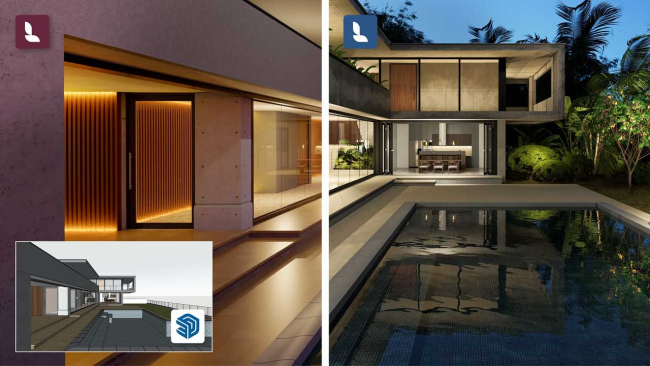
Một file SketchUp có dung lượng nhỏ trên ổ cứng vẫn có thể chứa một lượng hình khối khổng lồ. Dung lượng file hiển thị trong Windows không phản ánh trực tiếp lượng hình khối mà Lumion phải xử lý. Một mô hình có thể chứa rất nhiều component (linh kiện) chi tiết, các đối tượng lặp lại, bề mặt phức tạp và texture dung lượng lớn.
Khi nhập model SketchUp vào Lumion nó phải xử lý toàn bộ khối lượng hình học này và hiển thị nó trong thời gian thực. Nếu lượng hình khối vượt quá khả năng xử lý của GPU, quá trình import sẽ mất rất nhiều thời gian hoặc Lumion sẽ rơi vào trạng thái ngừng phản hồi (Not Responding).
SketchUp khuyến nghị nên sử dụng các công cụ giảm polygon cho các model lớn hơn 20MB trước khi nhập chúng vào Lumion. Sự khác biệt giữa các đối tượng được dựng tốt và dựng ẩu cũng lớn đến mức kinh ngạc. Ví dụ: hai cái cây nhìn trong vùng nhìn (viewport) có vẻ giống hệt nhau, nhưng một cây chỉ dùng khoảng 2.000 polygon trong khi cây kia lại ngốn tới hơn 20,000 polygon.
Làm thế nào để giảm tải model trước khi nhập vào Lumion?
Để tránh việc Lumion bị đơ, bạn cần làm nhẹ model SketchUp của mình trước khi import. Bạn có thể dễ dàng thực hiện việc này bằng cách sử dụng một vài công cụ hữu ích và điều chỉnh một cài đặt quan trọng sau:
- Skimp: Plugin này giúp giảm số lượng polygon nhưng vẫn giữ nguyên được hình dáng cốt lõi của vật thể. Nó cũng tích hợp sẵn bộ nhập file giúp bạn quản lý lại bản đồ texture (texture mapping) một cách hiệu quả.
- CleanUp3: Hãy dùng công cụ này để dọn dẹp (purge) model SketchUp của bạn. Nó sẽ xóa các hình khối ẩn, các mặt bị thừa và các cạnh rác không cần thiết làm tăng dung lượng file.
- Material Resizer: Tiện ích mở rộng này sẽ kiểm tra độ phân giải của các texture và giảm kích thước (scale down) của chúng xuống. Các texture 8K khổng lồ sẽ ngốn bộ nhớ rất nhanh mà không đem lại lợi ích rõ rệt nào cho các góc máy thông thường.
- Thanh trượt Làm mịn bề mặt (Surface Smoothing Slider): Khi xuất model, hãy đặc biệt chú ý đến cài đặt này. Đặt mức quá cao sẽ làm chậm thời gian import, làm giảm hiệu suất thời gian thực và kéo tụt tốc độ render của bạn.
Vì sao model sau khi nhập nhìn bị lỗi hoặc nằm quá xa khung cảnh?
Điều này thường xảy ra do model của bạn nằm quá xa điểm gốc tọa độ (origin 0,0,0) của SketchUp, trục vẽ đã bị thay đổi, hoặc các bức tường của bạn đang bị lật ngược mặt (inside out). Bạn có thể dễ dàng sửa những lỗi phổ biến này ngay trong SketchUp trước khi tiến hành import lượt tiếp theo.
Để tránh những rắc rối này, hãy áp dụng 3 cách xử lý nhanh sau trong SketchUp:
- Đưa model về tâm tòa độ: Di chuyển toàn bộ công trình của bạn về gần điểm giao nhau của hệ trục 0,0,0 và kiểm tra lại tỷ lệ (scale) của model. Nếu model vẫn nằm cách xa icon của nó trong Lumion, hãy click chuột phải vào đường trục màu xanh dương trong SketchUp và chọn Reset.
- Sửa lỗi tường bị mất hoặc bị xuyên thấu: Nếu các bức tường trông như bị tàng hình hoặc bị lỗi trong Lumion, nghĩa là các mặt (faces) của chúng đang bị ngược. Hãy chọn tất cả bằng cách nhấn
CTRL + A, click chuột phải và chọn Explode. - Tách biệt các vật liệu: Lumion sẽ “gộp” chung tất cả các bề mặt có cùng một tên vật liệu chính xác với nhau. Nếu bạn muốn sơn hoặc chỉnh sửa một bức tường cụ thể một cách độc lập trong Lumion, bạn phải đặt cho nó một vật liệu hoàn toàn duy nhất.
Thứ tự các bước xử lý khi Lumion bị đơ lúc import là gì?
Khi Lumion bị treo, bạn nên thử các giải pháp phần mềm miễn phí và dễ làm trước. Chỉ nên chi tiền cho các phần cứng đắt đỏ khi không có thủ thuật phần mềm nào hiệu quả.
- Cắt nhỏ model thành nhiều phần: Thay vì nhập một file SketchUp khổng lồ, hãy chia nó thành 2 hoặc 3 phần nhỏ hơn. Nhập chúng vào Lumion một cách riêng biệt và đặt mỗi phần vào một Layer (Lớp) khác nhau trong Lumion. Sau đó, bạn có thể ẩn các layer chưa làm việc đến để giảm tình trạng giật lag.
- Ẩn các chi tiết thừa: Trước khi xuất file từ phần mềm 3D, hãy ẩn bất kỳ bề mặt nền hoặc chi tiết nào mà bạn không thực sự cần dùng cho cảnh render cuối cùng.
- Kiểm tra dung lượng ổ cứng: Lumion cần rất nhiều khoảng trống để tải file. Hãy đảm bảo máy tính của bạn còn trống ít nhất 30GB trên ổ đĩa chứa thư mục Documents.
- Sử dụng tính năng sao chép thông minh (Referencing): Nếu bạn cần 10 ngôi nhà giống hệt nhau trong một khung cảnh, đừng nhập một file SketchUp chứa sẵn cả 10 ngôi nhà đó. Thay vào đó, hãy chỉ import một ngôi nhà duy nhất vào Lumion, rồi dùng tính năng copy (sao chép) ngay trong Lumion. Cách này giúp tiết kiệm một lượng bộ nhớ máy tính khổng lồ.
- Nâng cấp phần cứng (Giải pháp cuối cùng): Nếu bạn đã dọn dẹp model hoàn toàn sạch sẽ mà Lumion vẫn bị crash (sập nguồn/văng phần mềm), thì máy tính của bạn đơn giản là đã quá yếu.
Khi nào nên dùng một GPU mạnh hơn hoặc Cloud?
Nếu bạn đã tối ưu hóa model SketchUp của mình nhưng Lumion vẫn bị đơ, máy tính của bạn đã cạn kiệt sức mạnh. Lumion cần một card đồ họa đơn lẻ cực kỳ mạnh mẽ để chạy mượt mà trong thời gian thực.
Vì Lumion hoạt động theo thời gian thực (real-time), các trang trại render thông thường (SaaS – Phần mềm như một dịch vụ) không thể chạy được nó. Bạn phải thuê một máy tính từ xa toàn diện (IaaS – Cơ sở hạ tầng như một dịch vụ) để có thể đăng nhập vào và sử dụng phần mềm như bình thường.
| Dịch vụ | Có hỗ trợ Lumion không? | Cấu hình cung cấp | Lưu ý cần nhớ |
| iRender | Có | GPU RTX 4090 siêu mạnh, 24GB VRAM và 256GB RAM. Hoàn hảo cho các model khổng lồ. | Thanh toán theo giờ. Nhớ tắt PC từ xa khi đã dùng xong. |
| GarageFarm | Không | Tuyệt vời cho render truyền thống (như V-Ray), nhưng không chạy được các ứng dụng thời gian thực. | Không hỗ trợ Lumion. |
| RebusFarm | Không | Tốt cho render offline truyền thống. | Không hỗ trợ Lumion. |
| Fox Renderfarm | Không | Chi phí rẻ cho các dự án diễn họa chuyển động (animation) offline lớn. | Không hỗ trợ Lumion. |
Cần thêm sức mạnh cho các khung cảnh nặng?
Bạn đã dọn dẹp model nhưng Lumion vẫn “nghẹt thở” trước khung cảnh đó? iRender cho bạn thuê một chiếc máy cấu hình RTX 4090 với 24GB VRAM cùng bộ nhớ hệ thống dồi dào, mang lại cho file import SketchUp nặng một khoảng trống (headroom) mà chiếc laptop của bạn không có, giúp vận hành chính xác phần mềm Lumion của riêng bạn theo đúng nhu cầu dự án. Chương trình dùng thử miễn phí và bonus 100% cho lần nạp đầu tiên sẽ giúp bạn kiểm tra file nặng nhất của mình trước khi xuống tiền.
Đăng ký tài khoản ngay và Chạy Lumion trên một cỗ máy mạnh mẽ hơn cùng iRender.
FAQ
Tại sao Lumion lại bị đơ khi tôi nhập model SketchUp? Lumion bị đơ vì các khối hình học thô và texture trong file vượt quá khả năng xử lý thời gian thực của card đồ họa. Đây không phải lỗi phần mềm. Dung lượng vật lý của file SketchUp không phản ánh đúng số lượng các tam giác (triangles) thực tế bên trong nó.
Làm cách nào để giảm dung lượng model SketchUp trước khi nhập vào Lumion? Bạn có thể dùng plugin như Skimp để hạ thấp tổng số lượng polygon mà vẫn giữ nguyên được hình dáng kiến trúc. Chạy CleanUp3 để xóa bỏ các mặt không dùng tới hoặc các cạnh rác, và dùng Material Resizer để giảm dung lượng các texture quá khổ. Khi xuất model, hãy hạ thanh trượt Surface Smoothing xuống mức thấp nhất mà vẫn giữ cho các đường cong được mượt mà.
Tại sao model đã import của tôi nhìn bị lỗi hoặc nằm rất xa khung cảnh trong Lumion? Điều này xảy ra khi model của bạn nằm quá xa gốc tọa độ 0,0,0, trục vẽ đã bị dịch chuyển, hoặc mô hình chứa các mặt bị lật ngược. Để khắc phục, hãy mở SketchUp, click chuột phải vào trục tọa độ để reset lại và di chuyển dự án của bạn về gần tâm tọa độ.
Việc chia nhỏ model có giúp cải thiện hiệu suất của Lumion không? Có. Việc chia nhỏ dự án lớn thành các phần riêng biệt và import chúng một cách độc lập cho phép bạn sắp xếp khung cảnh của mình bằng các Layer trong Lumion. Bạn có thể tắt các layer mà mình chưa làm việc đến, giúp giải phóng bộ nhớ hoạt động (active memory) và giữ cho vùng nhìn của bạn mượt mà trong khi chỉnh sửa các phần khác của dự án.
Nếu tôi đã tối ưu hóa model rồi mà Lumion vẫn chật vật thì sao? Nếu model của bạn đã sạch sẽ hoàn toàn nhưng máy tính vẫn bị đứng, bạn đã chạm tới giới hạn phần cứng của mình. Bạn sẽ cần một card đồ họa có dung lượng VRAM lớn hơn hoặc một chiếc máy có nhiều bộ nhớ hệ thống (RAM) hơn.
Xem thêm: Tại Sao Video Lumion Bị Giật Lag Khi Preview? Và Quy Trình 5 Bước Khắc Phục

COMMENTS