
Trong bài viết này, chúng tôi sẽ hướng dẫn bạn cách xác định chính xác nguyên nhân gây ra lỗi treo đột ngột và khắc phục thiết lập SketchUp V-Ray để đảm bảo quá trình render diễn ra suôn sẻ.
Hiện tượng SketchUp V-Ray bị treo khi render cảnh nội thất diễn ra khá phổ biến. Trạng thái này thường xuất phát từ ba nguyên nhân chính: máy tính bị tràn dung lượng bộ nhớ, một model 3D bị lỗi làm tắc nghẽn quá trình xử lý hình học (compiling geometry), hoặc do xung đột giữa V-Ray và một plugin khác trong SketchUp. Cảnh nội thất thường rất nặng vì ánh sáng phải phản xạ liên tục trong không gian kín, kết hợp với các model nội thất chi tiết và bộ texture 4K làm tiêu tốn tài nguyên hệ thống rất nhanh. Trên thực tế, Chaos đã từng ghi nhận trường hợp model cỏ 3D dạng full-geometry chiếm gần 50GB dữ liệu, rất dễ làm sập hệ thống nếu không chuyển sang dạng V-Ray Proxy. Khi render bằng V-Ray GPU, toàn bộ dữ liệu cảnh phải nằm gọn trong VRAM của card màn hình, vì vậy các file nặng có thể dễ dàng làm tràn bộ nhớ của một card 24GB. Để xử lý, bạn có thể bật tính năng System Memory for Textures, nén dung lượng texture, hoặc chuyển sang chế độ CUDA-x86 / V-Ray CPU. Nếu các thiết lập phần mềm vẫn chưa đủ, việc nâng cấp lên card đồ họa có VRAM lớn hơn (như 32GB) là giải pháp tốt nhất để quá trình render diễn ra mượt mà.
Trong bài viết này, chúng tôi sẽ hướng dẫn bạn cách xác định chính xác nguyên nhân gây ra lỗi treo đột ngột và khắc phục thiết lập SketchUp V-Ray để đảm bảo quá trình render diễn ra suôn sẻ.
| Triệu chứng | Nguyên nhân chính | Cách khắc phục nhanh |
| Treo ở bước “compiling geometry” | Model 3D bị lỗi hoặc quá nặng | Ẩn các nhóm model để test; dùng V-Ray Proxy |
| Tràn RAM / SketchUp bị văng | Texture quá lớn hoặc dùng cỏ 3D trực tiếp | Giảm độ phân giải texture; dùng V-Ray Proxy |
| V-Ray GPU báo lỗi hoặc dừng render | Hết dung lượng VRAM | Nén texture hoặc chuyển sang V-Ray CPU |
| SketchUp chạy rất chậm | Nhiều dữ liệu rác/thừa trong file | Purge các model không dùng; tách file |
| Treo ngay khi vừa mở ứng dụng | Xung đột plugin | Tắt bớt các extension khác |
| Màn hình Frame Buffer trắng xóa rồi văng | Hệ thống cạn kiệt bộ nhớ | Khởi động lại SketchUp trước khi bấm render |
Tại sao cảnh nội thất lại dễ bị treo hơn cảnh ngoại?
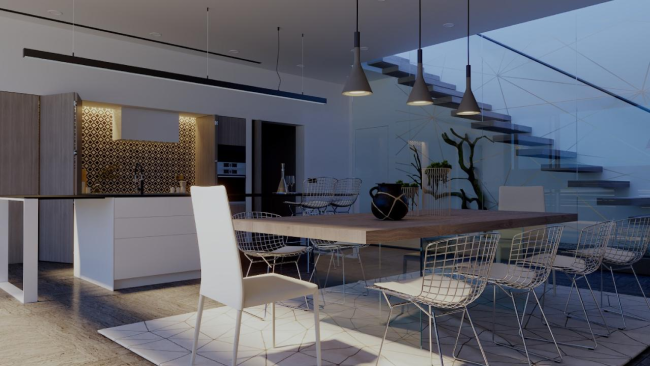
Không gian nội thất hay bị đứng máy hơn vì nó chứa một lượng dữ liệu rất lớn trong một phạm vi hẹp. Các phòng kín đòi hỏi ánh sáng gián tiếp phải phản xạ nhiều lần qua tường, kính và các bề mặt bóng, khiến máy tính phải thực hiện nhiều phép tính hơn hẳn so với một cảnh ngoài trời thoáng đãng.
Đồng thời, không gian bên trong luôn đong đầy các model 3D phức tạp. Các Designer thường nhập vào những bộ ghế sofa high-poly, đèn trang trí chi tiết cùng vô số vật liệu chứa texture 4K dung lượng cao. Khi kết hợp việc tính toán ánh sáng phức tạp với dàn asset nặng nề, CPU và GPU của bạn sẽ nhanh chóng chạm tới ngưỡng giới hạn phần cứng.
Làm sao để biết máy tính đang bị thiếu bộ nhớ (RAM/VRAM)?
Hãy mở Task Manager trên Windows (hoặc Activity Monitor trên Mac) và theo dõi tab Performance trong lúc V-Ray đang nạp hình học và chuẩn bị render. Nếu RAM hệ thống chạm mức 90% – 100% hoặc VRAM của GPU bị đẩy lên kịch trần ngay trước khi máy đứng, thì tràn bộ nhớ chính là nguyên nhân.
Khi render bằng V-Ray GPU ở chế độ CUDA hoặc RTX, toàn bộ dữ liệu của cảnh—bao gồm hình học, vật liệu và các luồng frame buffer—bắt buộc phải nằm hoàn toàn trong dung lượng VRAM thực tế của card. Nếu một cảnh nội thất ngốn tới 28GB bộ nhớ nhưng card đồ họa của bạn chỉ có 24GB, V-Ray sẽ báo lỗi hoặc làm đơ màn hình ngay lập tức.
Xử lý thế nào nếu một model 3D cụ thể làm tắc nghẽn quá trình render?
Nếu SketchUp bị treo ở bước “compiling geometry” nhưng dung lượng RAM và VRAM vẫn còn trống nhiều, khả năng cao là do một model 3D hỏng đang làm ngưng trệ hệ thống.
Ví dụ, Chaos từng xác nhận một lỗi trong đó công cụ V-Ray Decals khiến SketchUp đứng máy hoặc văng ra khi đang nạp hình học. Ngay khi xóa các decal đó đi, file lại có thể render chỉ trong vài giây. Việc cập nhật V-Ray lên phiên bản mới nhất thường giải quyết triệt để các sự cố này.
Để tìm ra model bị lỗi, bạn hãy làm theo các bước sau:
- Copy toàn bộ cảnh sang một file mới.
- Ẩn (Hide) một nửa số nhóm đối tượng (group) trong file.
- Tiến hành render thử.
- Nếu render bình thường: Model lỗi nằm trong nửa nhóm vừa bị ẩn.
- Nếu vẫn bị treo: Tiếp tục ẩn một nửa số nhóm còn lại cho đến khi tìm ra đúng object gây sự cố.
- Khi đã xác định chính xác vị trí model lỗi, bạn vào menu Extensions > V-Ray > Pack Project để đóng gói file và gửi ticket hỗ trợ cho đội ngũ Chaos.
Liệu các extension khác trong SketchUp có phải là nguyên nhân?
Có. Sự xung đột giữa các extension có thể khiến SketchUp đóng băng ngay khi bạn vừa mở phần mềm hoặc khi mới nhấn nút render, hoàn toàn không liên quan đến dung lượng bộ nhớ của cảnh.
Chaos từng ghi nhận một trường hợp thực tế khi người dùng chạy đồng thời V-Ray, Skatter và FlexTools khiến phiên làm việc của SketchUp bị treo cứng. Sau đó, họ đã phải phối hợp trực tiếp với các bên phát triển extension để sửa lỗi nạp ngầm này.
Để kiểm tra xem có phải do xung đột phần mềm hay không, hãy tắt tất cả các extension trong SketchUp và chỉ giữ lại V-Ray. Khởi động lại phần mềm rồi bật lại từng extension một để theo dõi. Nếu sự cố đơ máy xảy ra ngay cả khi mở một file trắng đơn giản thay vì một cảnh render nặng, nguyên nhân chắc chắn nằm ở sự xung đột này.
Những thiết lập phần mềm nào giúp giảm tải bộ nhớ cho SketchUp V-Ray?
Bạn không nhất thiết phải mua ngay phần cứng mới để xử lý các sự cố tràn bộ nhớ. Bản thân V-Ray đã tích hợp sẵn các tính năng nhằm tối ưu dung lượng:
- System Memory for Textures (trên V-Ray GPU): Cho phép mượn thêm RAM hệ thống để xử lý texture.
- Compressed Textures Mode: Chế độ tự động nén dung lượng texture.
- V-Ray Proxies: Chuyển đổi các model nặng thành dạng dữ liệu đại diện nhẹ hơn.
- CUDA-x86 Engine Mode: Chuyển việc tính toán sang CPU để tận dụng bộ nhớ RAM hệ thống rộng rãi.
Khi nào nên nâng cấp phần cứng hoặc chuyển sang dùng Cloud Render?
Vì V-Ray thuộc dòng engine render offline, bạn có thể linh hoạt lựa chọn giữa các dịch vụ Cloud Farm tự động (SaaS) hoặc thuê máy trạm điện toán đám mây (IaaS).
| Nhà cung cấp | Loại hình | Phù hợp nhất cho | Ưu điểm nổi bật | Điểm cần lưu ý |
| iRender | IaaS (Thuê máy từ xa full quyền) | Render V-Ray GPU/CPU; dùng các plugin riêng và phiên bản cài đặt tùy chỉnh | Cung cấp card RTX 4090 (24GB) và RTX 5090 (32GB GDDR7); toàn quyền Admin để cài plugin; RAM hệ thống lớn | Tính tiền theo thời gian bật máy (phải tắt khi dùng xong); tốn khoảng 15 phút setup ban đầu; VRAM không cộng dồn khi dùng nhiều GPU |
| GarageFarm | SaaS (Tính giá theo frame) | Render chuỗi ảnh V-Ray tự động | Dễ sử dụng; đội ngũ hỗ trợ nhiệt tình; thích hợp cho người mới | Không truy cập được vào hệ điều hành; giới hạn phiên bản plugin hỗ trợ |
| RebusFarm | SaaS (Tính giá theo frame) | Render animation nội thất bằng V-Ray CPU | Có công cụ tự động kiểm tra lỗi file trước khi gửi render | Không tùy chỉnh được môi trường làm việc; trả phí cho mỗi lần bấm render |
| Fox Renderfarm | SaaS (Tính giá theo frame) | Các dự án animation lớn | Tối ưu chi phí cho các project có số lượng frame khổng lồ | Không điều khiển được màn hình máy tính; phải đóng gói file chuẩn bị gửi đi |
Nếu cảnh nội thất dùng V-Ray GPU của bạn liên tục bị sập vì vượt quá mốc 24GB VRAM, giải pháp gốc rễ là nâng cấp lên card đồ họa 32GB. iRender cung cấp các máy trạm đám mây trang bị card đơn RTX 5090 (32GB VRAM, 21.760 nhân CUDA) với giá từ 120.000 VNĐ/giờ, cũng như các cấu hình RTX 4090 (24GB VRAM) từ 90.000 VNĐ/giờ. Hạ tầng đặt tại data center ở Việt Nam, iRender ghi đạt chứng nhận Uptime Tier 3, ISO 27001, ISO 20000 và ISO 9001; điều khoản dịch vụ cam kết không sao chép hay chia sẻ dữ liệu của khách hàng và có mẫu NDA để tải về (theo trang giá và điều khoản dịch vụ trên irender.vn, truy cập 24/10/2026).
Các hệ thống Multi-GPU (2x, 4x, hay 8x card) sẽ đẩy tốc độ render lên rất nhanh, nhưng hãy nhớ rằng: dung lượng VRAM không bao giờ được cộng dồn. Một hệ thống chạy 4 card RTX 5090 render cực kỳ nhanh, nhưng file của bạn vẫn bắt buộc phải gói gọn trong giới hạn 32GB VRAM của một card.
Các trang SaaS Render Farm rất tiện nếu bạn chỉ muốn up file lên rồi để hệ thống tự chạy mà không cần canh chừng máy từ xa. Tuy nhiên, giải pháp IaaS như iRender lại cho bạn toàn quyền mở máy tính để trực tiếp kiểm tra model bị lỗi, chạy đúng phiên bản V-Ray cá nhân và làm việc trực tiếp ngay trong SketchUp.
Các câu hỏi thường gặp (FAQ)
1. Tại sao SketchUp lại bị treo khi render cảnh nội thất bằng V-Ray?
Sự cố này thường do ba lý do: máy tính hết RAM/VRAM, một model 3D bị lỗi làm kẹt quá trình nạp hình học, hoặc do xung đột giữa V-Ray và các plugin khác. Cảnh nội thất tiêu tốn rất nhiều tài nguyên vì ánh sáng phải tính toán phản xạ liên tục trong phòng kín, cộng với các model nội thất chi tiết chứa texture 4K làm tràn bộ nhớ nhanh chóng.
2. Làm thế nào để biết V-Ray có đang bị thiếu bộ nhớ hay không?
Hãy mở Task Manager và xem tab Performance trong lúc bấm render. Nếu thanh RAM hoặc VRAM chạm ngưỡng 100% ngay trước khi ứng dụng đơ, chắc chắn bạn đã bị thiếu bộ nhớ. Những asset quá nặng như cỏ 3D dạng full-geometry có thể ngốn tới 50GB dữ liệu—chuyển chúng sang V-Ray Proxies sẽ khắc phục được ngay.
3. Làm sao để giảm dung lượng bộ nhớ V-Ray mà không cần nâng cấp phần cứng?
Bạn nên dùng V-Ray Proxies cho các model nặng, hạ bớt độ phân giải của các bộ texture quá lớn, đồng thời bật tính năng System Memory for Textures hoặc Compressed Textures trong phần cài đặt V-Ray GPU. Nếu card màn hình vẫn bị quá tải, hãy chuyển chế độ render sang CUDA-x86 để tận dụng bộ nhớ RAM của máy tính.
4. Các extension khác trong SketchUp có thể gây ra hiện tượng treo máy không?
Có. Xung đột plugin có thể làm SketchUp bị khóa cứng mà không liên quan gì đến dung lượng file hay giới hạn bộ nhớ. Chaos từng xác nhận việc chạy song song V-Ray, Skatter và FlexTools cùng lúc có thể khiến SketchUp ngưng hoạt động.
5. Việc dùng card đồ họa 32GB VRAM có giải quyết được triệt để vấn đề treo máy khi render nội thất không?
Nếu nguyên nhân văng máy là do file của bạn vượt quá dung lượng VRAM khi render bằng V-Ray GPU, việc nâng cấp lên card 32GB sẽ giải quyết hoàn toàn sự cố. Chế độ CUDA và RTX đòi hỏi toàn bộ dữ liệu phải nằm trọn trong VRAM, vì vậy sự nâng cấp từ 24GB lên 32GB là một giải pháp phần cứng cực kỳ hiệu quả. Lưu ý rằng việc cắm nhiều card đồ họa giúp tăng tốc độ render nhưng không giúp cộng dồn dung lượng VRAM.
Xem thêm: Nhập Model SketchUp Vào Lumion: Vì Sao Bị Đơ Và 5 Cách Khắc Phục · Render kiến trúc: phần mềm, cấu hình máy và quy trình diễn họa · Cách chọn render farm: 12 điều cần kiểm tra trước khi nạp tiền

COMMENTS