

Lỗi D5 Render 'out of memory' (hết bộ nhớ) xuất hiện khi file dự án của bạn cần nhiều bộ nhớ video (VRAM) hơn dung lượng card đồ họa đang có. D5 nạp toàn bộ hình khối, vật liệu (texture) và ánh sáng vào VRAM. Khi bộ nhớ này bị đầy, phần mềm không còn chỗ để chứa các dữ liệu tiếp theo, dẫn đến việc báo lỗi, đứng máy hoặc sập do lỗi TDR của Windows. Tài liệu hướng dẫn của D5 cảnh báo rằng khi lượng VRAM sử dụng vượt quá 80%, card đồ họa sẽ rơi vào trạng thái không ổn định, gây ra hiện tượng giật lag, render chậm hoặc crash phần mềm.
Lỗi D5 Render ‘out of memory’ (hết bộ nhớ) xuất hiện khi file dự án của bạn cần nhiều bộ nhớ video (VRAM) hơn dung lượng card đồ họa đang có. D5 nạp toàn bộ hình khối, vật liệu (texture) và ánh sáng vào VRAM. Khi bộ nhớ này bị đầy, phần mềm không còn chỗ để chứa các dữ liệu tiếp theo, dẫn đến việc báo lỗi, đứng máy hoặc sập do lỗi TDR của Windows. Tài liệu hướng dẫn của D5 cảnh báo rằng khi lượng VRAM sử dụng vượt quá 80%, card đồ họa sẽ rơi vào trạng thái không ổn định, gây ra hiện tượng giật lag, render chậm hoặc crash phần mềm.
Để khắc phục, bạn cần theo dõi thanh chỉ báo VRAM của D5, tối ưu các yếu tố ngốn bộ nhớ nhất trước bằng cách giảm dung lượng các map texture quá khổ, sử dụng proxy cho cây cối, xóa các asset nằm ngoài tầm nhìn của camera và hạ độ phân giải khi test file. Trường hợp file ngoại cảnh quá nặng vượt xa sức chịu đựng của card, giải pháp triệt để nhất là nâng cấp lên một card đồ họa có nhiều VRAM hơn, bằng cách mua mới hoặc thuê dịch vụ.
Các Bước Khắc Phục
| Bước | Giải pháp | Vì sao hiệu quả |
| 1 | Xem chỉ báo VRAM của D5 và Task Manager | Giúp theo dõi sát sao mức dung lượng xem có chạm ngưỡng bất ổn 80% hay không. |
| 2 | Hạ độ phân giải texture quá khổ (từ 8K xuống 2K) | Texture thường là yếu tố ngốn nhiều VRAM nhất trong file. |
| 3 | Sử dụng proxy hoặc tính năng scatter cho cây cối | Việc đặt hàng ngàn cây cối chi tiết riêng lẻ sẽ tạo ra gánh nặng bộ nhớ khổng lồ. |
| 4 | Xóa các bộ thư viện (asset) không hiển thị | Các đối tượng bị che khuất sau bức tường vẫn bị nạp trực tiếp vào VRAM. |
| 5 | Hạ độ phân giải đầu ra khi test file | Tiết kiệm bộ nhớ trong quá trình làm việc; chỉ nâng cao khi render sản phẩm cuối cùng. |
| 6 | Đóng Chrome và các ứng dụng ngốn GPU chạy nền | Các phần mềm chạy nền sẽ âm thầm chiếm dụng lượng VRAM quý giá của cùng một chiếc card. |
| 7 | Nâng cấp lên card đồ họa có nhiều VRAM hơn | Dự án lớn và phức tạp đòi hỏi phần cứng phải có dung lượng bộ nhớ lớn hơn. |
D5 chính thức khuyến nghị người dùng nên theo dõi cả VRAM và RAM hệ thống trong Windows Task Manager. Nếu file bị nặng đến mức không thể mở được do cạn kiệt bộ nhớ, hãy cân nhắc xóa thư mục chứa các asset đã tải về (thư mục có tên “f2” nằm trong đường dẫn WorkSpace của bạn).
Lỗi D5 Render ‘out of memory’ hoặc TDR là gì?
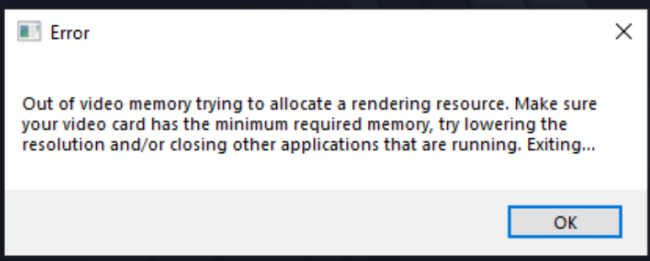
Lỗi này hiểu đơn giản là dự án của bạn quá nặng và đòi hỏi nhiều bộ nhớ video (VRAM) hơn mức card đồ họa đang có. Khi làm việc hoặc render, D5 Render sẽ nạp toàn bộ model 3D, đèn và texture vào bộ nhớ này. Nếu VRAM bị đầy hoàn toàn, phần mềm không thể nạp thêm bất cứ thứ gì khác, dẫn đến máy bị đóng băng, văng desktop hoặc hiện lỗi Windows TDR.
Theo tài liệu chính thức từ D5 Render, khi mức sử dụng bộ nhớ GPU vượt quá 80%, hệ thống của bạn sẽ trở nên kém ổn định. Tại thời điểm đó, bạn sẽ gặp tình trạng giật lag nghiêm trọng, tốc độ render chậm đi, các cửa sổ báo lỗi xuất hiện đột ngột hoặc phần mềm bị sập ngay lập tức.
Để bạn dễ hình dung: một dự án nội thất đơn giản thường chỉ tốn chưa tới 8GB VRAM. Tuy nhiên, một dự án ngoại thất lớn với hàng ngàn cây cối và các map texture 4K hoặc 8K sắc nét có thể dễ dàng đòi hỏi từ 12GB đến 18GB VRAM.
Để tìm hiểu sâu hơn về mặt kỹ thuật lý do tại sao giới hạn phần cứng lại gây ra những lỗi này, bạn có thể đọc bài hướng dẫn về lý do card đồ họa 8GB thất bại trước các dự án lớn. Còn trong bài viết này, chúng tôi sẽ tập trung hoàn toàn vào các bước xử lý thực tế để khắc phục sự cố bộ nhớ trên.
Hướng dẫn các bước khắc phục cụ thể
Để khắc phục lỗi, trước tiên hãy kiểm tra mức sử dụng VRAM của bạn. Sau đó, hãy tối ưu hóa dự án theo 7 bước đơn giản sau:
Bước 1. Kiểm tra VRAM
Mở dự án và xem thanh đếm VRAM trong D5 Render hoặc kiểm tra Windows Task Manager. Nếu dung lượng bộ nhớ GPU đã ngấp nghé mức 80% ngay trước khi render, hệ thống của bạn có nguy cơ rất cao bị sập.
Bước 2. Hạ dung lượng các texture lớn
Các map texture dung lượng lớn là thứ ngốn nhiều bộ nhớ nhất. Nếu bạn đang dùng texture 8K hoặc 4K cho các vật thể phụ, hãy chuyển chúng về dạng 2K. Với các vật thể ở xa camera, mức 1K là đã hoàn toàn đủ. Cách này giúp tiết kiệm lượng lớn VRAM mà không hề làm giảm chất lượng hình ảnh tổng thể.
Bước 3. Tối ưu hóa cây cối và thực vật
Đừng đặt hàng ngàn cây cối chi tiết một cách thủ công từng cây một. Thay vào đó, hãy tận dụng công cụ brush và scatter có sẵn của D5. Đồng thời, hãy bật chế độ hiển thị proxy khi dựng hình để máy tính không phải gánh hàng triệu polygon cho đến tận lúc render cuối cùng.
Bước 4. Xóa các đối tượng bị che khuất
Nếu có xe cộ, đồ nội thất hoặc các tòa nhà nằm khuất sau những bức tường mà camera không bao giờ nhìn thấy, hãy xóa chúng đi. Dù bị che khuất, D5 Render vẫn nạp các đối tượng này vào VRAM của bạn nếu chúng còn tồn tại trong file.
Bước 5. Hạ độ phân giải khi render test
Giữ độ phân giải đầu ra ở mức thấp khi làm các bản render nháp hoặc khi căn chỉnh ánh sáng. Các bản xem trước (preview) độ phân giải cao tiêu tốn rất nhiều bộ nhớ tạm. Bạn chỉ nên nâng lên độ phân giải 4K hoặc cao hơn khi tiến hành export file sản phẩm cuối cùng.
Bước 6. Đóng các ứng dụng khác
Các trình duyệt web như Google Chrome và các phần mềm đồ họa khác luôn âm thầm chiếm dụng bộ nhớ của card màn hình. Hãy tắt hết các ứng dụng không cần thiết trước khi bạn bắt đầu render trong D5.
Bước 7. Xóa thư mục bộ nhớ đệm “f2”
Nếu file của bạn quá nặng và không thể mở lên được nữa, hãy vào thư mục WorkSpace của D5 và xóa thư mục mang tên “f2”. Thao tác này sẽ xóa bộ nhớ đệm của các asset đã tải về, giúp file có thể mở lại được để bạn bắt đầu tối ưu hóa dữ liệu.
Cơ chế quản lý bộ nhớ của D5 hỗ trợ ra sao, và giới hạn của nó nằm ở đâu?
D5 Render tích hợp sẵn các tính năng như truyền phát texture (texture streaming) và tối ưu hóa bộ nhớ cho file lớn nhằm giảm áp lực lên VRAM bằng cách chỉ nạp các asset dựa trên những gì camera nhìn thấy thay vì nạp toàn bộ cùng lúc. Cách phân bổ tài nguyên thông minh này giúp các dòng card đồ họa tầm trung vẫn xử lý được những môi trường phức tạp – những file vốn có thể làm sập các phần mềm render real-time khác. Phần mềm sẽ chủ động ưu tiên tài nguyên cho bất kỳ thứ gì đang hiển thị trong khung nhìn (viewport) của bạn, tự động giảm dung lượng bộ nhớ của các vật thể ở xa và tối ưu triệt để các khu vực có mật độ cây cối hoặc đô thị dày đặc.
Tuy nhiên, các tính năng tối ưu hóa phần mềm này vẫn có những giới hạn vật lý rõ ràng. Lượng VRAM tiết kiệm được phụ thuộc hoàn toàn vào cách bạn xây dựng file. Nếu dự án của bạn thực sự cần tới 20GB dữ liệu để hiển thị một góc camera cụ thể, thì cơ chế texture streaming cũng không thể giúp một chiếc card đồ họa 12GB vượt qua giới hạn vật lý của nó. Khi file của bạn đã được tối ưu hết mức mà vẫn vượt quá giới hạn phần cứng, các mẹo tối ưu bằng phần mềm sẽ không còn tác dụng.
Cấu hình phần cứng hoặc giải pháp đám mây nào giải quyết triệt để vấn đề?
Khi một file dự án arch-viz liên tục vượt quá khả năng gánh vác của phần cứng máy local, giải pháp cuối cùng là sử dụng một card đồ họa có bộ nhớ vật lý lớn hơn, chẳng hạn như RTX 4090 với 24GB VRAM. Vì D5 Render là một ứng dụng real-time chạy trên hệ điều hành Windows và chỉ sử dụng một GPU độc lập (single-GPU), nên các render farm dạng SaaS tự động truyền thống sẽ không thể xử lý được định dạng file này. Để giải quyết vấn đề qua đám mây, bạn bắt buộc phải thuê một máy chủ GPU từ xa chuyên dụng (IaaS) để tự mình điều khiển giao diện làm việc.
Đội ngũ Radarrender đã thử nghiệm các tùy chọn render đám mây phổ biến nhất trên thị trường để đánh giá khả năng xử lý các dự án D5 Render dung lượng lớn:
| Dịch vụ | Mô hình | Hỗ trợ D5? | Đặc điểm |
| iRender | IaaS (Remote PC) | Có | Cung cấp máy cấu hình RTX 4090 (24GB VRAM) cho các file nặng. Bạn toàn quyền kiểm soát máy từ xa. |
| GarageFarm | SaaS (Plugin) | Không | Chỉ phù hợp cho các phần mềm render offline truyền thống. |
| RebusFarm | SaaS (Plugin) | Không | Chỉ phù hợp cho các phần mềm render offline truyền thống. |
| Fox Render Farm | SaaS (Plugin) | Không | Chỉ phù hợp cho các phần mềm render offline truyền thống. |
Khi xử lý các dự án gấp, việc thuê một nền tảng online thường nhanh hơn nhiều so với việc đi mua phần cứng mới. Chuyển dự án sang một hệ thống online dung lượng 24GB giúp file mở được ngay lập tức và render mượt mà không gặp bất kỳ lỗi nhỏ nào.
Nếu sử dụng nhà cung cấp đám mây như iRender, hãy lưu ý rằng D5 Render là ứng dụng single-GPU chạy dưới nền tảng Windows. Việc thuê một máy chủ có nhiều card đồ họa sẽ không giúp bạn có thêm VRAM cho một dự án cụ thể, bởi vì D5 không thể cộng gộp bộ nhớ của nhiều card riêng biệt lại với nhau. Tuy nhiên, một máy chủ sở hữu một card RTX 4090 24GB đơn lẻ là đã cung cấp chính xác những gì một file nặng cần.
iRender – Your Renders, Your Rules
Bạn đã tối ưu hóa file nhưng D5 vẫn bị sập? iRender cung cấp các máy chủ từ xa mạnh mẽ với card đồ họa RTX 4090 và 24GB VRAM để xử lý mượt mà các dự án ngoại cảnh nặng nhất của bạn. Đăng ký ngay hôm nay để nhận lượt dùng thử miễn phí và chương trình khuyến mãi tặng 100% cho lần nạp tiền đầu tiên!
Đăng ký tài khoản và Giải quyết lỗi D5 out of memory trên iRender ngay.
Câu hỏi thường gặp (FAQs)
1. Nguyên nhân nào gây ra lỗi out of memory trong D5 Render?
Lỗi xảy ra khi file của bạn cần nhiều bộ nhớ video (VRAM) hơn dung lượng card đồ họa đang có. D5 nạp model, đèn và texture vào VRAM. Khi bộ nhớ đầy, hệ thống sẽ bị sập hoặc lag. D5 cảnh báo card đồ họa sẽ mất ổn định khi mức sử dụng bộ nhớ vượt quá 80%.
2. Cách khắc phục lỗi D5 out of memory từng bước như thế nào?
Đầu tiên, hãy kiểm tra mức sử dụng VRAM trong D5 hoặc Task Manager. Sau đó, hạ dung lượng các texture lớn (từ 8K/4K xuống 2K), dùng công cụ scatter và proxy cho cây cối, xóa các đối tượng bị che khuất, hạ độ phân giải khi render test và đóng các ứng dụng khác như Chrome. Nếu file không thể mở được, hãy xóa thư mục bộ nhớ đệm “f2” trong WorkSpace của D5.
3. Cơ chế quản lý bộ nhớ của D5 có giúp loại bỏ giới hạn VRAM không?
Không. D5 sử dụng tính năng texture streaming để chỉ nạp các bộ thư viện khi chúng nằm trong tầm nhìn của camera, giúp tiết kiệm bộ nhớ trên các dòng card tầm trung. Tuy nhiên, nó không thể vượt qua giới hạn vật lý của phần cứng. Nếu dữ liệu file của bạn lớn hơn dung lượng VRAM thực tế của card, D5 vẫn sẽ bị sập.
4. Các dự án arch-viz lớn trong D5 cần bao nhiêu VRAM?
File nội thất thường cần ít hơn 8GB VRAM. Ngược lại, các file ngoại cảnh lớn với nhiều cây cối và texture 4K dễ dàng đòi hỏi từ 12GB đến 18GB hoặc nhiều hơn. Nếu dự án của bạn liên tục vượt quá giới hạn của card, bạn cần nâng cấp lên GPU 24GB hoặc thuê một máy chủ đám mây.
5. Render farm có giải quyết được lỗi D5 out of memory không?
Các render farm dạng SaaS tự động thông thường không hoạt động vì D5 là một ứng dụng real-time chạy trên Windows với cơ chế single-GPU. Bạn phải sử dụng nhà cung cấp dịch vụ dạng IaaS như iRender để thuê một máy tính từ xa hoàn chỉnh được trang bị card đồ họa RTX 4090 24GB mạnh mẽ.
Xem thêm: Lumion và D5 Render: Bạn Nên Chọn Công Cụ Kiến Trúc Nào Năm 2026?

COMMENTS