
Chaos V-Ray là một trong những render engine phổ biến nhất cho lĩnh vực architectural visualization (arch-viz) nhờ khả năng tạo ra hình ảnh có độ chân thực rất cao. Ảnh render arch-viz bằng V-Ray bị noise vì Image Sampler chưa hội tụ đủ, đặc biệt ở những khu vực khó xử lý như ánh sáng gián tiếp, các góc tối, phản xạ bóng và kính. V-Ray sử dụng các tia sample để tính toán ánh sáng, và khi số lượng sample quá thấp hoặc Noise Threshold được đặt quá cao, những khu vực này sẽ vẫn xuất hiện dạng hạt.
Chaos V-Ray là một trong những render engine phổ biến nhất cho lĩnh vực architectural visualization (arch-viz) nhờ khả năng tạo ra hình ảnh có độ chân thực rất cao. Tuy nhiên, ngay cả công cụ tốt nhất cũng có thể gặp một vấn đề quen thuộc: noise, hay các vùng nhiễu, hạt trong hình ảnh cuối cùng.
Ảnh render arch-viz bằng V-Ray bị noise vì Image Sampler chưa hội tụ đủ, đặc biệt ở những khu vực khó xử lý như ánh sáng gián tiếp, các góc tối, phản xạ bóng và kính. V-Ray sử dụng các tia sample để tính toán ánh sáng, và khi số lượng sample quá thấp hoặc Noise Threshold được đặt quá cao, những khu vực này sẽ vẫn xuất hiện dạng hạt. Render lâu hơn sẽ giúp giảm noise, nhưng đồng thời tiêu tốn rất nhiều thời gian. Vì vậy, cách xử lý nhanh không đơn giản là cứ render lâu hơn.
Trong bài viết này, chúng tôi sẽ giải thích nguyên nhân gây noise trong V-Ray và cách khử noise hiệu quả. Chúng ta sẽ tìm hiểu các thiết lập thực tế như Denoiser, Noise Threshold, Light Cache Denoise và Progressive Sampler, giúp bạn có được ảnh render sạch hơn mà không lãng phí thời gian render không cần thiết.
| Nguồn gây Noise | Tại sao xảy ra? | Cách khử nhanh |
|---|---|---|
| Ánh sáng gián tiếp / GI phức tạp | Cần nhiều sample để đạt trạng thái hội tụ | Light Cache Denoise, Denoiser sau khi render |
| Góc tối, khu vực khuất | Có ít tia sáng đi tới, dẫn đến variance cao | Giảm nhẹ Noise Threshold, sử dụng Denoiser |
| Phản xạ bóng, kính | Bề mặt bóng yêu cầu lượng sample lớn | Sử dụng Denoiser, thiết lập sampler nhẹ hơn |
| Frame render chưa hoàn tất | Sampler dừng trước khi đạt trạng thái hội tụ | Progressive + Resumable Rendering để tiếp tục render |
| Depth of Field, Motion Blur | Hiệu ứng blur cần lượng sample rất lớn | Denoiser (hỗ trợ thông qua defocusAmount element) |
Tại sao ảnh render arch-viz bằng V-Ray của tôi lại bị noise ngay từ đầu?
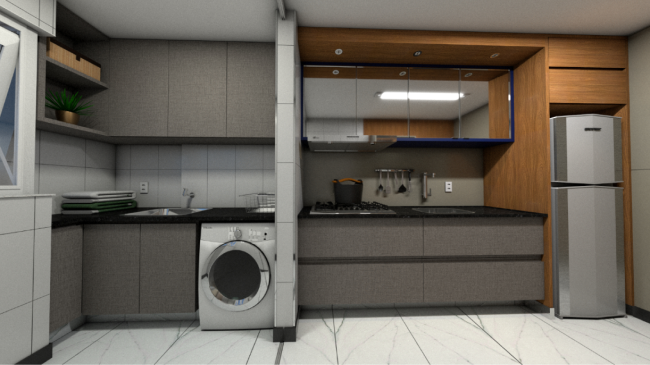
Ảnh render V-Ray của bạn bị noise vì Image Sampler chưa hoàn thành quá trình tính toán. V-Ray tính toán ánh sáng bằng cách phát các tia sáng vào scene, và những khu vực khó như ánh sáng bounce, bóng đổ, kính và phản xạ mờ cần rất nhiều tia để có được hình ảnh mượt mà.
Để tạo ra một hình ảnh, V-Ray phát các tia tới từng pixel cho đến khi xác định được màu sắc phù hợp. Thiết lập Noise Threshold quyết định thời điểm V-Ray dừng quá trình lấy sample.
Nếu đặt threshold quá cao, V-Ray sẽ ngừng lấy sample quá sớm, khiến hình ảnh vẫn còn dạng hạt. Các architectural render đặc biệt dễ xuất hiện noise. Những không gian nội thất phụ thuộc nhiều vào ánh sáng bounce giữa tường, sàn và trần. Các góc tối nhận được rất ít ánh sáng trực tiếp nên khó tính toán. Kính và vật liệu bóng cũng làm ánh sáng thay đổi theo những cách phức tạp, tạo ra các vùng noise tập trung.
Nếu sử dụng Progressive Sampler, V-Ray sẽ hiển thị toàn bộ hình ảnh ngay từ đầu và tiếp tục làm sạch hình ảnh theo thời gian. Nếu hết thời gian giới hạn hoặc bạn nhấn Stop quá sớm, ảnh render sẽ vẫn còn noise.
Cách nhanh nhất để khử Noise trong V-Ray là gì?
Cách nhanh nhất để khử noise trong V-Ray là bật Denoiser và sử dụng các thiết lập render nhẹ hơn.
Denoiser được thiết kế để loại bỏ noise. Chaos chính thức khuyến nghị render ở chất lượng thấp hơn để tiết kiệm thời gian, sau đó để Denoiser xử lý phần noise còn lại.
Khi thêm VRayDenoiser element, V-Ray sẽ tự động tạo thêm các channel cần thiết ở phía sau để xác định vị trí noise và xử lý việc làm mờ hình ảnh.
V-Ray cung cấp ba engine Denoiser chính:
- Default V-Ray Denoiser: Chậm hơn một chút nhưng cho kết quả chính xác nhất và bảo vệ tốt các chi tiết nhỏ.
- NVIDIA AI Denoiser: Cực kỳ nhanh vì sử dụng AI, nhưng cần card đồ họa NVIDIA tương thích. Trong một số trường hợp, nó có thể làm mờ các chi tiết rất nhỏ.
- Intel Open Image Denoiser: Chạy trên CPU. Tốc độ nhanh và cho hình ảnh mượt, nhưng độ chính xác không bằng engine mặc định.
Bạn có thể kiểm soát mức độ khử noise bằng các preset đơn giản sau:
- Default: Mức cân bằng, phù hợp với hầu hết scene (Strength 1.0, Radius 10).
- Mild: Khử nhẹ, giữ cho các chi tiết gốc sắc nét hơn (Strength 0.5, Radius 5).
- Strong: Khử mạnh, loại bỏ các vùng noise lớn nhưng có thể khiến hình ảnh trông hơi bệt (Strength 2.0, Radius 15). Hãy cẩn thận vì thiết lập Strong có thể vô tình làm mất các texture kiến trúc như vân gỗ hoặc hoa văn đá.
Nên thiết lập Noise Threshold và Sampler như thế nào?
Bạn cần đặt Noise Threshold đủ thấp để Denoiser hoạt động hiệu quả, nhưng không thấp đến mức khiến render mất hàng giờ.
Đối với phần lớn scene arch-viz, 0.05 là một điểm bắt đầu tốt cho cả Adaptive Sampler và Progressive Sampler.
Có thể hình dung như sau:
- 0.005 (Quá thấp): Hình ảnh cực kỳ sạch, nhưng thời gian render sẽ tăng vọt.
- 0.1 (Quá cao): Render hoàn thành rất nhanh nhưng hình ảnh có thể nhiễu như sỏi.
- 0.05 (Cân bằng): Điểm trung gian hợp lý. Render hoàn thành tương đối nhanh và Denoiser xử lý phần noise còn lại.
Denoiser hoạt động tốt nhất khi noise được phân bố tương đối đồng đều trên toàn bộ hình ảnh. Nếu Noise Level channel xuất hiện một vùng tối cực kỳ nhiều hạt ở chỉ một góc, Denoiser có thể gặp khó khăn và tạo ra các artifact dạng bệt tại đó.
Sử dụng Progressive Sampler cũng rất hữu ích vì bạn có thể quan sát noise giảm dần theo từng bước. Nếu hình ảnh đã đủ sạch trước khi hết thời gian render, bạn có thể nhấn Stop và để quá trình post-processing xử lý phần còn lại.
Làm thế nào để khử Noise cho Animation và các Frame chưa render xong?
Đối với các frame chưa hoàn tất, hãy sử dụng Progressive Sampler kết hợp với Resumable Rendering để tiếp tục render từ vị trí đã dừng.
Đối với animation, hãy sử dụng Standalone Denoiser Tool và bật Temporal Mode để hạn chế hiện tượng flickering giữa các frame.
Dưới đây là cách các công cụ này giúp bạn tiết kiệm thời gian:
- Resumable Rendering: Nếu máy tính bị crash hoặc bạn dừng render sớm, V-Ray sẽ lưu lại tiến trình. Khi render lại, quá trình sẽ tiếp tục từ vị trí đã dừng thay vì bắt đầu lại từ đầu.
- Temporal Mode: Denoiser thông thường có thể khiến animation trông không ổn định vì pattern noise thay đổi ở mỗi frame, tạo ra hiệu ứng nhấp nháy. Temporal Mode xử lý vấn đề này bằng cách kết hợp các frame một cách mượt mà.
- Standalone Denoiser Tool: Công cụ này chạy bên ngoài phần mềm 3D như 3ds Max hoặc SketchUp. Bạn có thể sử dụng nó để xử lý toàn bộ thư mục chứa các frame animation cùng lúc chỉ trong vài giây.
- Upscale Feature: Dùng cho các bản test nhanh. Tính năng này render hình ảnh ở một nửa kích thước rồi sử dụng AI để upscale lên ngay lập tức, giúp bạn nhanh chóng kiểm tra các thay đổi về lighting.
Khi nào Hardware hoặc Cloud giúp render sạch Noise nhanh hơn?
Khi scene của bạn cần quá nhiều sample để đạt được hình ảnh sạch và máy tính cá nhân không đủ nhanh, GPU mạnh hơn hoặc cloud render farm có thể giúp tăng tốc quá trình.
Vì V-Ray là một offline render engine, bạn có thể sử dụng cả SaaS render farm tự động hoặc IaaS network linh hoạt, tùy thuộc vào workflow.
Cách đây vài năm, tôi từng phải xử lý một dự án commercial interior lớn với rất nhiều mảng kính. Máy tính local mất 45 phút cho mỗi frame, trong khi hình ảnh vẫn bị noise nghiêm trọng.
Tôi không có thời gian để chờ cả đêm, vì vậy tôi chuyển project sang một hệ thống cloud với nhiều GPU. Các frame hoàn thành trong chưa đầy 3 phút mỗi frame, giúp Denoiser có một hình ảnh đủ sạch để dễ dàng hoàn thiện.
Nếu sử dụng V-Ray GPU, tốc độ render phụ thuộc rất nhiều vào hardware. Những GPU mạnh như NVIDIA RTX 4090 có thể xử lý các tia sáng cực nhanh. Điều này giúp hình ảnh đạt mức noise thấp một cách tự nhiên trước cả khi Denoiser bắt đầu hoạt động.
| Cloud Provider | Mô hình dịch vụ | Phù hợp nhất với | Điểm mạnh thực tế | Điểm cần lưu ý |
|---|---|---|---|---|
| iRender | IaaS (Thuê máy từ xa theo giờ) | V-Ray GPU, CPU hoặc hybrid với plugin tùy chỉnh | Node RTX 4090 24GB mạnh, cho tốc độ sampling cao; toàn quyền cài đặt bất kỳ phiên bản V-Ray nào | Tiếp tục tính phí cho đến khi bạn tự tắt node; thiết lập hệ thống ban đầu mất khoảng 15 phút |
| GarageFarm | SaaS (Tự động xử lý theo frame) | Batch rendering V-Ray tự động | Quy trình bắt đầu đơn giản và hỗ trợ tốt cho người mới | Không có quyền kiểm soát trực tiếp môi trường OS; phụ thuộc vào danh sách plugin được hỗ trợ |
| RebusFarm | SaaS (Tự động xử lý theo frame) | V-Ray CPU và các project Corona | Scene Manager tự động có thể phát hiện lỗi setup trước khi submit | Không thể tự điều chỉnh cấu hình máy backend |
| Fox Renderfarm | SaaS (Tự động xử lý theo frame) | Các job offline có khối lượng frame rất lớn | Chi phí hiệu quả cho các batch frame lớn | Không có quyền kiểm soát môi trường hệ thống như remote desktop chuyên dụng |
Nếu bạn muốn toàn quyền kiểm soát software environment, một nền tảng IaaS như iRender cho phép bạn khởi chạy một hệ thống chuyên dụng được trang bị hardware cao cấp.
Server của iRender có các card RTX 4090/5090 24GB VRAM với mức giá theo giờ cạnh tranh, giúp xử lý hiệu quả các workload sampling nặng cũng như NVIDIA AI Denoising.
Hãy đăng ký tài khoản trên iRender ngay hôm nay để kiểm tra tốc độ animation của bạn và tận dụng chương trình 100% first-deposit bonus hiện tại.
FAQ – Câu hỏi thường gặp
1. Tại sao ảnh render V-Ray của tôi lại đầy Noise?
Ảnh render bị noise vì Image Sampler của V-Ray chưa hoàn thành quá trình tính toán. Những khu vực khó như bóng đổ, góc tối, kính và ánh sáng bounce cần một lượng lớn tia sáng để tạo ra hình ảnh mượt mà. Nếu Noise Threshold quá cao hoặc bạn dừng render quá sớm, V-Ray sẽ ngừng lấy sample trước khi đạt mức cần thiết, khiến hình ảnh vẫn còn dạng hạt.
2. Cách nhanh nhất để loại bỏ Noise trong V-Ray là gì?
Cách nhanh nhất là bật V-Ray Denoiser và giảm các thiết lập chất lượng render. Chaos khuyến nghị render ở chất lượng thấp hơn để tiết kiệm thời gian, sau đó để Denoiser tự động làm mượt phần noise còn lại. Bật Light Cache Denoise cũng giúp xử lý nhanh noise do ánh sáng bounce trong các scene nội thất.
3. Nên sử dụng V-Ray Denoiser engine nào?
V-Ray cung cấp ba lựa chọn engine. Default V-Ray Denoiser mang lại độ chính xác cao và bảo vệ tốt các chi tiết nhỏ, mặc dù cần thêm một chút thời gian để xử lý. NVIDIA AI Denoiser sử dụng AI acceleration để làm sạch frame gần như ngay lập tức, rất phù hợp cho quá trình look-dev nhanh nếu bạn sở hữu card NVIDIA tương thích.
4. Làm thế nào để ngăn Noise flicker trong animation V-Ray?
Để ngăn noise nhấp nháy giữa các frame, hãy sử dụng Standalone Denoiser Tool để xử lý hàng loạt frame và bật Temporal Mode bên trong NVIDIA AI Denoiser. Temporal Mode kiểm tra các frame trước và sau frame hiện tại để kết hợp quá trình khử noise một cách mượt mà, giúp camera walkthrough cuối cùng ổn định hơn.
5. Có thể cải thiện một ảnh render đã hoàn thành nhưng bị Noise mà không cần render lại từ đầu không?
Có. Bạn có thể sử dụng Progressive Image Sampler kết hợp với tính năng Resumable Rendering của V-Ray. Nếu bạn dừng render sớm hoặc máy tính bị crash, V-Ray sẽ lưu file backup. Khi render lại, V-Ray tiếp tục bổ sung các light sample từ đúng vị trí đã dừng thay vì phải bắt đầu lại từ đầu.
Xem thêm: V-Ray GPU vs CPU: Lựa Chọn Nào Tối Ưu Tốc Độ Tốt Nhất 2026?

COMMENTS