
Với các bản cập nhật năm 2026 của Blender Cycles, khoảng cách này đang được thu hẹp nhanh hơn bao giờ hết nhờ các tính năng ứng dụng AI và khả năng tối ưu phần cứng tiên tiến. Trong bài blog này, chúng ta sẽ cùng khám phá cài đặt render tối ưu cho Blender Cycles để đạt được chất lượng điện ảnh (cinematic) mà vẫn giữ thời gian render nhanh và quy trình làm việc hiệu quả.
Trong thế giới thiết kế 3D, việc tạo ra một cảnh hoặc mô hình đẹp mắt chỉ mới là một phần của hành trình sáng tạo. Thách thức thực sự nằm ở việc chúng ta phải chờ bao lâu để nhìn thấy kết quả cuối cùng. Rendering luôn là giai đoạn khó khăn nhất, nơi chúng ta phải đánh đổi giữa chất lượng hình ảnh và thời gian chờ đợi.
Với các bản cập nhật năm 2026 của Blender Cycles, khoảng cách này đang được thu hẹp nhanh hơn bao giờ hết nhờ các tính năng ứng dụng AI và khả năng tối ưu phần cứng tiên tiến. Trong bài blog này, chúng ta sẽ cùng khám phá cài đặt render tối ưu cho Blender Cycles để đạt được chất lượng điện ảnh (cinematic) mà vẫn giữ thời gian render nhanh và quy trình làm việc hiệu quả.
Hãy cùng Radarrender tìm hiểu nhé!
I. Tìm hiểu về Blender Cycles Rendering
1. Blender Cycles là gì?
Blender Cycles là engine render chính của Blender, dùng để tạo ra những hình ảnh chân thực. Nó được thiết kế để mô phỏng cách ánh sáng hoạt động trong thế giới thực, giúp các nghệ sĩ 3D tạo ra những bản render tự nhiên và sống động hơn.
Cycles sử dụng một kỹ thuật render gọi là path tracing. Điều này có nghĩa là engine sẽ tính toán cách ánh sáng di chuyển trong một cảnh. Các tia sáng sẽ bật nảy giữa các vật thể, phản xạ trên bề mặt, xuyên qua kính và lan tỏa trong môi trường xung quanh. Nhờ quá trình này, Cycles có thể tạo ra ánh sáng và bóng đổ cực kỳ chân thực.

2. Các tính năng chính của Blender Cycles
Ánh sáng chính xác theo vật lý (Physically Accurate Lighting)
Cycles tính toán ánh sáng theo cách tương tự như ánh sáng hoạt động trong thế giới thực. Điều này giúp các cảnh 3D trở nên tự nhiên và đáng tin cậy hơn.
Chiếu sáng toàn cục (Global Illumination)
Global Illumination có nghĩa là ánh sáng có thể phản xạ từ bề mặt này sang bề mặt khác. Ví dụ, ánh sáng từ một bức tường sáng có thể phản chiếu lên các vật thể gần đó và làm chúng sáng nhẹ. Điều này giúp cảnh có chiều sâu và độ chân thực cao hơn.
Phản xạ và bóng đổ chân thực (Realistic Reflections and Shadows)
Cycles có thể tạo ra các phản xạ chi tiết và bóng đổ mềm mại. Các vật liệu như kim loại, kính và nước phản ứng với ánh sáng theo cách rất giống ngoài đời thực. Bóng đổ cũng trở nên mượt mà và tự nhiên hơn tùy thuộc vào nguồn sáng.
Nhờ những tính năng này, Blender Cycles trở thành một công cụ mạnh mẽ cho các nghệ sĩ muốn tạo ra những bản render 3D chân thực và chuyên nghiệp.
II. Cài đặt render tối ưu cho Blender Cycles
1. Thiết lập GPU cho việc render
Khi render trong Blender Cycles, một trong những thiết lập quan trọng nhất cần kiểm tra là tùy chọn Device. Thiết lập này quyết định cảnh của bạn sẽ được render bằng CPU (bộ xử lý của máy tính) hay GPU (card đồ họa).
Trong hầu hết các trường hợp, sử dụng GPU sẽ nhanh hơn nhiều so với CPU. Card đồ họa được thiết kế để xử lý một lượng lớn phép tính cùng lúc, vì vậy chúng rất hiệu quả cho các tác vụ render.
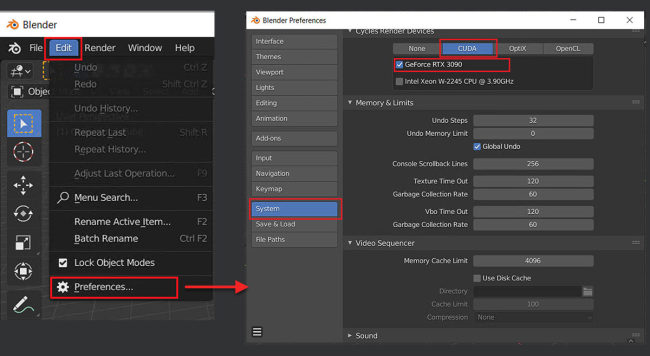
Để sử dụng GPU rendering, trước tiên hãy đảm bảo rằng card đồ họa của bạn hỗ trợ tính năng này. Sau đó, bạn cần kích hoạt GPU trong phần Preferences của Blender:
- Vào Edit → Preferences → System
- Trong mục Cycles Render Devices, chọn GPU của bạn
- Sau khi kích hoạt, mở Render Properties và chuyển tùy chọn Device từ CPU sang GPU
Sau khi hoàn tất các bước này, Blender sẽ sử dụng GPU để render, giúp tăng tốc độ render đáng kể và cải thiện hiệu suất làm việc.
2. Sampling
Trong Blender Cycles, Samples là một trong những thiết lập quan trọng nhất ảnh hưởng đến chất lượng render và thời gian render. Samples quyết định số lần renderer tính toán ánh sáng cho mỗi pixel trong hình ảnh. Nói một cách đơn giản, càng nhiều samples thì Cycles càng thu thập được nhiều thông tin hơn về ánh sáng trong cảnh.
Giá trị samples cao hơn thường tạo ra hình ảnh sạch hơn và mượt hơn, vì renderer có nhiều dữ liệu hơn để tính toán ánh sáng, phản xạ và bóng đổ một cách chính xác. Tuy nhiên, tăng số lượng samples cũng khiến quá trình render chậm hơn.
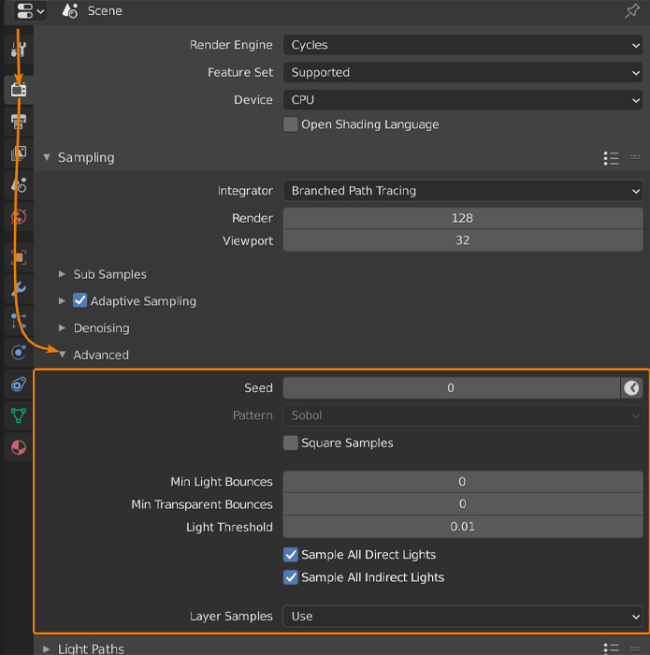
Do sự cân bằng giữa chất lượng và tốc độ, việc lựa chọn các giá trị mẫu phù hợp tùy thuộc vào dự án của bạn là rất quan trọng.
Dưới đây là một số cài đặt mẫu phổ biến được nhiều nghệ sĩ sử dụng khi kết xuất trong Blender:
| Render type | Recommended samples |
| Preview rendering | 32-64 |
| Animation rendering | 128-256 |
| High quality final render | 256-1024 |
3. Denoising
Noise là một trong những vấn đề phổ biến nhất khi render bằng Blender Cycles. Nó thường xuất hiện dưới dạng những hạt nhiễu nhỏ li ti trên hình ảnh, đặc biệt là ở những vùng tối hoặc các cảnh có ánh sáng phức tạp. Sử dụng denoising cho phép các nghệ sĩ render với ít samples hơn mà vẫn tạo ra hình ảnh sạch và rõ.
Trong Blender, hai công cụ denoiser được sử dụng phổ biến nhất là OpenImageDenoise và OptiX.
Đề xuất cho người dùng GPU NVIDIA
- Denoiser: OptiX
- Bật Viewport Denoising để xem preview nhanh hơn
- Samples: 128–256
- Adaptive Sampling: Bật (Enabled)
- Noise Threshold: 0.01 – 0.03
Thiết lập này thường đủ để tạo ra hình ảnh đẹptrong khi vẫn giữ thời gian render ở mức thấp.
OpenImageDenoise được phát triển bởi Intel và hoạt động rất tốt khi render bằng CPU. Công cụ này được sử dụng rộng rãi vì có thể tạo ra kết quả rất sạch và tự nhiên, đặc biệt phù hợp với các hình ảnh tĩnh chất lượng cao.
Đề xuất cho người dùng CPU
- Denoiser: OpenImageDenoise
- Samples: 256–512
- Adaptive Sampling: Bật (Enabled)
- Noise Threshold: 0.01 – 0.02
OpenImageDenoise có thể chậm hơn một chút so với OptiX, nhưng thường giữ lại nhiều chi tiết nhỏ hơn trong texture và vật liệu.
4. Light Paths( Đường dẫn ánh sáng)
Trong Blender Cycles, Light Bounces kiểm soát số lần ánh sáng được phép phản xạ hoặc truyền qua các vật thể trong cảnh. Thiết lập này đóng vai trò quan trọng trong việc quyết định độ chân thực của ánh sáng, nhưng đồng thời cũng ảnh hưởng lớn đến thời gian render. Tuy nhiên, nếu cho phép quá nhiều lần phản xạ ánh sáng, renderer sẽ phải tính toán nhiều đường đi của ánh sáng hơn, điều này có thể làm quá trình render chậm đi đáng kể. Vì vậy, việc tìm sự cân bằng giữa chất lượng hình ảnh và hiệu suất render là rất quan trọng.
Thiết lập Light Bounce khuyến nghị
Đối với hầu hết các cảnh trong Blender, các giá trị sau đây sẽ mang lại sự cân bằng tốt giữa độ chân thực và tốc độ render:
| Cài đặt | Giá trị đề xuất |
| Total bounce | 4-8 |
| Diffuse | 2 |
| Glossy | 2 |
| Transmission | 4 |
5. Performance Tab: Sử dụng Persistent Data
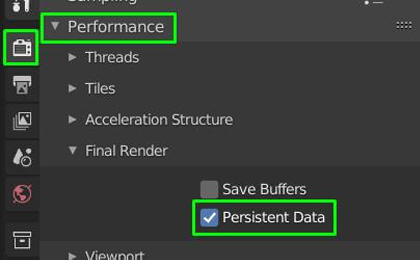
Trong Blender, tab Performance trong phần Render Settings bao gồm một số tùy chọn giúp tối ưu hóa quá trình render. Một tính năng rất hữu ích khi làm việc với animation hoặc render lặp lại nhiều lần là Persistent Data trong Blender Cycles. Tính năng này đặc biệt hữu ích khi bạn render animation hoặc khi bạn thường xuyên điều chỉnh ánh sáng, vật liệu hoặc góc camera và cần render lại cảnh nhiều lần. Khi Persistent Data được bật, Blender sẽ lưu dữ liệu của cảnh vào bộ nhớ. Nhờ vậy, Blender có thể bỏ qua bước chuẩn bị dữ liệu ban đầu và bắt đầu render nhanh hơn.
Cách bật Persistent Data
Để kích hoạt tính năng này:
- Mở Render Properties
- Cuộn xuống phần Performance
- Bật tùy chọn Persistent Data
Sau khi bật, Blender sẽ tăng tốc đáng kể quá trình render lặp lại, đặc biệt hữu ích khi làm việc với các dự án animation hoặc quá trình tinh chỉnh cảnh nhiều lần.
III. Kết luận
Tóm lại, để đạt được kết quả tốt nhất trong Blender Cycles, không phải lúc nào cũng cần đặt mọi thông số ở mức “nặng” hoặc “cao nhất”. Điều quan trọng là sử dụng các thiết lập một cách thông minh. Bằng cách điều chỉnh hợp lý những thiết lập quan trọng như samples, light bounces, denoising, lựa chọn thiết bị render (CPU/GPU) và các tùy chọn performance, nghệ sĩ 3D có thể cải thiện đáng kể quy trình làm việc và giảm thời gian render không cần thiết.
Cuối cùng, thiết lập tối ưu nhất có thể khác nhau tùy thuộc vào loại dự án, cấu hình phần cứng và chất lượng hình ảnh mong muốn. Việc thử nghiệm với các cấu hình khác nhau và hiểu rõ cách mỗi thiết lập ảnh hưởng đến hiệu suất sẽ giúp bạn tìm ra workflow hiệu quả nhất.
Với những tối ưu phù hợp, các nghệ sĩ có thể tạo ra những bản render đẹp, chất lượng chuyên nghiệp mà vẫn kiểm soát tốt thời gian render.

COMMENTS