
Bài viết này sẽ khám phá một số mẹo tối ưu render Houdini, giúp 3D artists đạt được nhiều kết quả hơn trong thời gian ngắn hơn và giữ cho các dự án tiến triển hiệu quả.
Houdini nổi tiếng với sức mạnh xử lý theo thuật toán – nhưng sức mạnh đó thường đi kèm với thời gian render dài. Khi các cảnh trở nên phức tạp hơn với hình học độ phân giải cao, mô phỏng và ánh sáng, ngay cả những thay đổi nhỏ cũng có thể dẫn đến hàng giờ render thêm. Đối với các nghệ sĩ, nhà phát triển và nhà nghiên cứu, render chậm đồng nghĩa với việc quá trình sáng tạo và thử nghiệm chậm hơn.
Tin tốt là render nhanh hơn trong Houdini không chỉ phụ thuộc vào phần cứng mạnh hơn. Với các thiết lập phù hợp, quy trình làm việc thông minh hơn và một vài tối ưu hóa bị bỏ qua, bạn có thể giảm đáng kể thời gian render mà không làm giảm chất lượng. Bài viết này sẽ khám phá một số mẹo tối ưu render Houdini, giúp 3D artists đạt được nhiều kết quả hơn trong thời gian ngắn hơn và giữ cho các dự án tiến triển hiệu quả.
Hãy bắt đầu nào!
I. Houdini SideFX Là Gì?
Houdini là một phần mềm 3D chuyên nghiệp được phát triển bởi SideFX để tạo ra các hiệu ứng hình ảnh phức tạp, mô phỏng và nội dung 3D theo quy trình.
Không giống như các công cụ 3D truyền thống, Houdini sử dụng quy trình làm việc dựa trên nút, có nghĩa là các nghệ sĩ xây dựng mạng lưới các nút xác định cách các đối tượng được tạo và sửa đổi thay vì chỉnh sửa chúng thủ công. Điều này làm cho Houdini cực kỳ mạnh mẽ cho các tác vụ như khói, lửa, vụ nổ, chất lỏng, sự phá hủy, đám đông, địa hình và môi trường theo quy trình.
Houdini được sử dụng rộng rãi trong phim ảnh, truyền hình, trò chơi, quảng cáo và các lĩnh vực kỹ thuật, và nó tích hợp với các trình kết xuất và công cụ trò chơi hiện đại. Khả năng xử lý hiệu quả các cảnh lớn, phức tạp và thích ứng nhanh chóng với các thay đổi khiến nó trở thành công cụ được ưa chuộng của các nghệ sĩ VFX, nghệ sĩ kỹ thuật và các nhà nghiên cứu làm việc trong các sản phẩm cao cấp.

II. Top Mẹo Tối Ưu Render Houdini Cho 3D Artist
1. Chuyển Sang Render GPU
Chuyển từ render bằng CPU sang render bằng GPU là một cách đơn giản để tăng tốc quá trình render trong Houdini. Các GPU hiện đại có thể xử lý nhiều phép tính song song, giúp tăng tốc đáng kể quá trình đổ bóng, chiếu sáng và dò tia. Houdini hỗ trợ render GPU với Karma XPU và các công cụ của bên thứ ba như Redshift hoặc Octane.
Render GPU hoạt động tốt nhất cho các bản render xem trước, kiểm tra ánh sáng và phát triển giao diện, cung cấp phản hồi nhanh chóng trong khi bạn tinh chỉnh cảnh. Để có kết quả tốt, hãy tối ưu hóa kết cấu và hình học, đồng thời theo dõi bộ nhớ GPU. Kết hợp render GPU với khử nhiễu và lấy mẫu thích ứng có thể cho ra hình ảnh chất lượng cao nhanh hơn nhiều so với render bằng CPU.
- Vào Cài đặt Render và chọn Karma XPU.
- Chọn Thiết bị GPU: Trong Cài đặt Render, chọn CUDA, OptiX hoặc HIP tùy thuộc vào GPU của bạn.
- Vào Preferences > Miscellaneous và chọn GPU trong OpenCL device.
- Khởi động lại Houdini.

2. Tối Ưu Caches và Attributes
Tối ưu hóa bộ nhớ đệm và thuộc tính giúp Houdini chạy nhanh hơn và mượt mà hơn, đặc biệt là đối với các mô phỏng và kết xuất nặng.
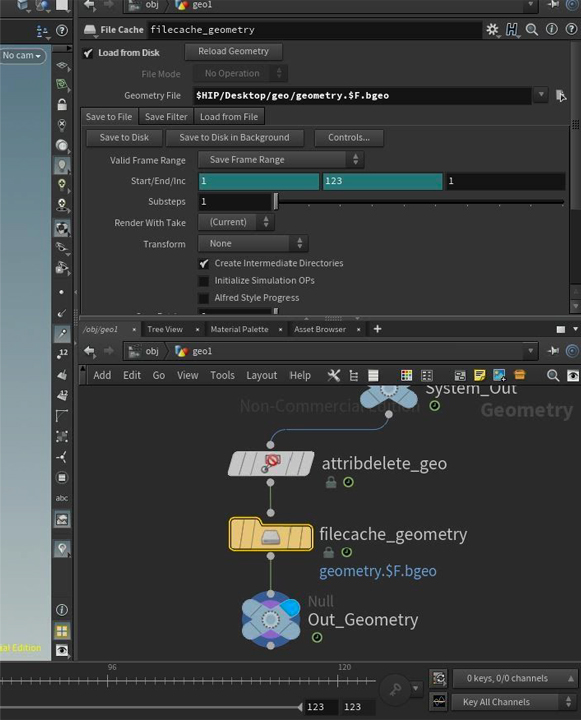
- Tối ưu hóa bộ nhớ đệm: Lưu trữ các mô phỏng và hình học vào ổ đĩa để Houdini không phải tính toán lại chúng mỗi lần. Sử dụng các nút ROP hoặc File Cache, chỉ lưu trữ các khung hình bạn cần và lưu tệp dưới dạng .bgeo.sc để giảm kích thước tệp và thời gian tải.
- Tối ưu hóa thuộc tính: Loại bỏ các thuộc tính bạn không cần cho việc kết xuất hoặc xuất. Sử dụng nút Attribute Delete để dọn dẹp dữ liệu và chỉ giữ lại các thuộc tính cần thiết như vị trí, pháp tuyến hoặc vận tốc. Ít thuộc tính hơn có nghĩa là sử dụng bộ nhớ thấp hơn và xử lý nhanh hơn.
3. Sử Dụng Ít Bóng Đổ Hơn
Bóng đổ là một trong những tính năng tốn nhiều tài nguyên render nhất trong Houdini. Sử dụng ít nguồn sáng tạo bóng có thể cải thiện đáng kể tốc độ render. Thay vì bật bóng cho mọi nguồn sáng, hãy giới hạn bóng chỉ cho những nguồn sáng thực sự cần thiết. Đối với các nguồn sáng phụ hoặc nguồn sáng lấp đầy, hãy tắt bóng hoặc giảm chất lượng bóng. Điều này giúp giảm số lượng tia bóng được tính toán trong quá trình render.
Bạn cũng có thể giảm chất lượng bóng bằng cách giảm số lượng mẫu bóng hoặc độ mềm, đặc biệt là đối với các bản render xem trước. Để có kết quả nhanh hơn, hãy tránh sử dụng nhiều nguồn sáng tạo bóng chồng chéo và sử dụng thiết lập ánh sáng đơn giản bất cứ khi nào có thể.
4. Chọn Render Engine Phù Hợp
Việc lựa chọn công cụ render phù hợp trong Houdini có thể tạo ra sự khác biệt lớn về tốc độ render, chất lượng và hiệu quả quy trình làm việc. Houdini hỗ trợ nhiều công cụ render, mỗi công cụ phù hợp với các tác vụ khác nhau.
Đối với các quy trình làm việc hiện đại, Karma là công cụ render được khuyến nghị. Karma CPU ổn định và chính xác cho các bản render chất lượng cuối cùng, trong khi Karma XPU sử dụng cả CPU và GPU để xem trước và lặp lại nhanh hơn nhiều. Karma cũng hoạt động liền mạch với Solaris (LOPs) và các pipeline dựa trên USD.
Nếu bạn cần render GPU rất nhanh, các công cụ của bên thứ ba như Redshift hoặc Octane là lý tưởng cho việc phát triển giao diện, đồ họa chuyển động và các cảnh có nhiều ánh sáng và kết cấu. Chúng cung cấp phản hồi nhanh nhưng yêu cầu phần cứng GPU tương thích.
5. Sử Dụng Hotkeys
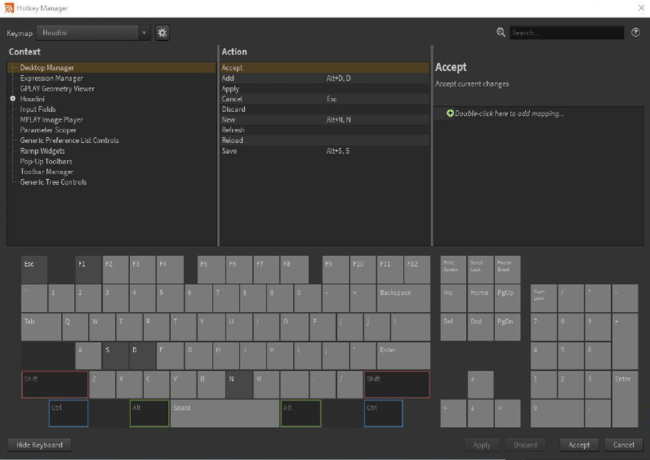
Sử dụng phím tắt trong Houdini có thể cải thiện đáng kể tốc độ và hiệu quả quy trình làm việc tổng thể. Thay vì điều hướng qua menu, các phím tắt cho phép bạn truy cập các công cụ và nút ngay lập tức, tiết kiệm thời gian trong quá trình tạo mô hình, mô phỏng và kết xuất.
Houdini có một số phím tắt áp dụng cho các khung nhìn và chế độ xem khác nhau mà bạn sẽ thao tác trong cảnh của mình.
- “Ctrl+R”: Bắt đầu quá trình kết xuất, cho phép bạn xem trước hoặc kết xuất cảnh mà không cần phải điều hướng qua menu hoặc bảng điều khiển.
- “Ctrl+Shift+R”: Kết xuất khung hình hiện tại mà không cần lưu vào bộ nhớ cache.
- Space + G: Căn giữa lại khung nhìn.
- Nhấp chuột trái + Alt: Thả khung hình chính
- Y + kéo chuột: Giữ và di chuyển theo một hướng để cắt các kết nối nút.
- Ctrl + Nhấp chuột trái: Nhấn vào biểu tượng máy ảnh để thả máy ảnh.
6. Sử Dụng Render Farm
Sử dụng hệ thống máy chủ render (render farm) là một trong những cách hiệu quả nhất để tăng tốc đáng kể quá trình render trong SideFX Houdini, đặc biệt là đối với hoạt hình và các cảnh phức tạp. Hệ thống render farm cho phép nhiều máy (các nút render) hoạt động cùng nhau, chia sẻ khối lượng công việc thay vì chỉ dựa vào một máy tính duy nhất. Quá trình xử lý song song này có thể giảm thời gian render từ nhiều ngày xuống còn vài giờ.
Hệ thống render farm mang lại nhiều lợi thế cho việc render, bao gồm quyền truy cập vào các máy tính mạnh mẽ, khả năng render nhiều đối tượng cùng một lúc và tùy chọn tăng hoặc giảm tài nguyên khi cần thiết. Chúng giúp quá trình render nhanh hơn bằng cách chia nhỏ công việc cho nhiều máy.
Một số hệ thống render farm hàng đầu hỗ trợ render Houdini:
| Render Farm | Ưu điểm phù hợp với | Level skill |
| GridMarkets | Tác vụ xử lý lớn, nặng | Cao cấp |
| Fox Renderfarm | Tốc độ và quy mô lớn | Người mới–Pro |
| iRender | Artists có chuyên môn | Trung bình-> Cao cấp |
| Rebusfarm | Freelancers | Người mới |
| Garagefarm | Dự án chi phí thấp | Người mới-> Trung bình |
III. Kết Luận
Tốc độ render nhanh hơn trong SideFX Houdini không chỉ phụ thuộc vào phần cứng mạnh mẽ, mà còn phụ thuộc vào việc làm việc thông minh hơn. Những bước đơn giản như chọn công cụ render phù hợp, sử dụng render GPU, dọn dẹp bộ nhớ cache và thuộc tính, giảm độ bóng, và sử dụng hệ thống render farm có thể giảm đáng kể thời gian render.
Bằng cách làm theo những lời khuyên này, bạn có thể xem trước nhanh hơn, render hiệu quả hơn và hoàn thành dự án đúng thời hạn. Thói quen tối ưu hóa tốt giúp Houdini dễ sử dụng hơn và giúp bạn tập trung hơn vào sự sáng tạo thay vì chờ đợi quá trình render.
Xem thêm: 9 tips render nhanh hơn với Houdini

COMMENTS